Solución a la Aparición de Caracteres Extraños en los Acentos en WordPress
Si has notado la aparición de caracteres extraños o símbolos como é, ñ o “ en lugar de acentos o caracteres especiales en tu sitio WordPress, no estás solo. Este problema es común y está relacionado con errores de codificación de caracteres. A continuación, te explicamos las causas principales y cómo solucionarlo.
En ocasiones, este problema surge al trasladar una web de un servidor a otro. Este fue mi caso, y aquí te cuento cómo lo solucioné.
Al mover manualmente algunas de mis páginas desde mi hosting en SiteGround al nuevo hosting en Webempresa, aparecieron caracteres extraños en los acentos. Tras investigar a fondo, encontré la solución.
¿Por qué ocurre este problema?
El origen del problema se debe a un desajuste en la configuración de la codificación de caracteres entre la base de datos y el archivo wp-config.php. En mi caso, tanto la base de datos como el archivo de configuración wp-config.php no estaban configurados correctamente en UTF-8.
¿Cómo solucionarlo?
1. Verifica la codificación de la base de datos

La base de datos de WordPress debe estar configurada para utilizar utf8mb4 como codificación. Sigue estos pasos:
- Accede a phpMyAdmin.
- Selecciona y abre la base de datos correspondiente.
- Ve a la pestaña «Operaciones».
- En la sección «Cotejamiento», selecciona
utf8mb4_general_ciy haz clic en «Continuar».
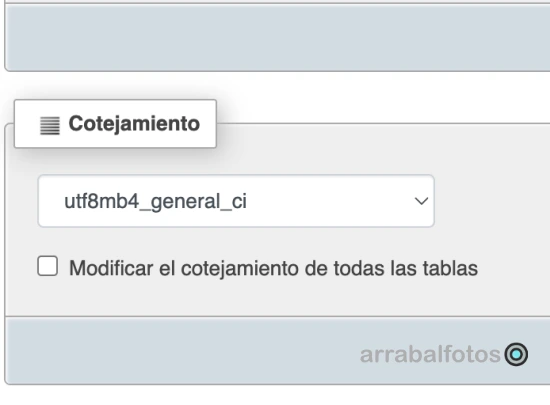
Nota: Realiza una copia de seguridad antes de hacer cambios en la base de datos.
2. Configura el archivo wp-config.php
El archivo wp-config.php define la codificación que utiliza WordPress. Asegúrate de que incluya las siguientes líneas:

/** Codificación de la base de datos */
define('DB_CHARSET', 'utf8');
define('DB_COLLATE', '');
Conclusión
Solucionar problemas de codificación puede parecer complicado, pero siguiendo estos pasos garantizarás que tu sitio WordPress muestre el contenido correctamente y evitarás futuras incidencias.
Como acceder a phpMyAdmin
En Webempresa, puedes acceder a phpMyAdmin a través de su panel de control (cPanel). A continuación, te explico los pasos detallados:
1. Inicia sesión en el área de clientes de Webempresa
- Ve a webempresa.com e inicia sesión con tu usuario y contraseña.
2. Accede al cPanel de tu hosting
- Una vez dentro del área de clientes, selecciona el plan de hosting que deseas administrar.
- Haz clic en el botón \»Acceder a cPanel\» para abrir el panel de control.
3. Busca phpMyAdmin
- Dentro del cPanel, ve a la sección \»Bases de datos\».
- Haz clic en la opción \»phpMyAdmin\».
4. Selecciona tu base de datos
- phpMyAdmin se abrirá en una nueva pestaña.
- En el menú lateral izquierdo, selecciona la base de datos de tu sitio WordPress.
5. Administra tu base de datos
- Ahora puedes realizar las operaciones necesarias, como verificar o cambiar la codificación de las tablas.
Consejos adicionales:
- Antes de hacer cambios, asegúrate de crear una copia de seguridad desde la herramienta de Copias de Seguridad en cPanel.
- Si tienes dudas sobre qué base de datos corresponde a tu sitio, puedes verificar el archivo
wp-config.phpde tu instalación de WordPress. Allí encontrarás el nombre de la base de datos en la línea que comienza condefine('DB_NAME', 'nombre_base_datos');.
Modificar el archivo wp-config.php en WordPress es un proceso sencillo, pero requiere precaución, ya que este archivo contiene configuraciones críticas para el funcionamiento de tu sitio. A continuación, te explico cómo hacerlo paso a paso:
Como modificar wp-config
1. Accede a los archivos de tu sitio
Existen dos formas principales de acceder al archivo wp-config.php:
a) Mediante el Administrador de Archivos del cPanel:
- Inicia sesión en el cPanel de tu hosting (como Webempresa).
- Ve a la sección \»Archivos\» y haz clic en \»Administrador de Archivos\».
- Navega al directorio raíz de tu instalación de WordPress, normalmente ubicado en
public_htmlo en una subcarpeta si tienes varias instalaciones. - Busca el archivo
wp-config.php.
b) Usando un cliente FTP:
- Descarga e instala un cliente FTP, como FileZilla.
- Conéctate a tu servidor usando las credenciales FTP proporcionadas por tu proveedor de hosting.
- Navega al directorio raíz de WordPress y localiza el archivo
wp-config.php.
2. Crea una copia de seguridad
Antes de modificar el archivo, haz una copia de seguridad del original:
- Descárgalo a tu ordenador (si usas FTP) o crea un duplicado en el servidor (si usas cPanel).
- Esto te permitirá restaurarlo fácilmente si algo sale mal.
3. Edita el archivo wp-config.php
Una vez localizado y respaldado el archivo, edítalo de la siguiente manera:
a) Con el Administrador de Archivos del cPanel:
- Haz clic derecho sobre el archivo
wp-config.phpy selecciona \»Editar\». - Confirma que deseas abrir el editor de texto.
b) Con un editor de texto en tu ordenador:
- Descarga el archivo
wp-config.phpsi estás usando FTP. - Ábrelo con un editor de texto compatible, como Notepad++ o Visual Studio Code.
- Realiza los cambios necesarios (ver sección de ejemplo más abajo).
- Guarda el archivo y vuelve a subirlo al servidor mediante FTP.
4. Realiza los cambios necesarios
Por ejemplo, si necesitas configurar la codificación de la base de datos, verifica que las siguientes líneas estén presentes o ajustadas correctamente:
/** Codificación de la base de datos */
define('DB_CHARSET', 'utf8mb4');
define('DB_COLLATE', '');
Si no están, agrégalas antes de la línea:
/* That's all, stop editing! Happy publishing. */5. Guarda los cambios y prueba tu sitio
- Si editaste desde el Administrador de Archivos, simplemente guarda y cierra.
- Si usaste un editor local, sube el archivo de vuelta al servidor mediante FTP.